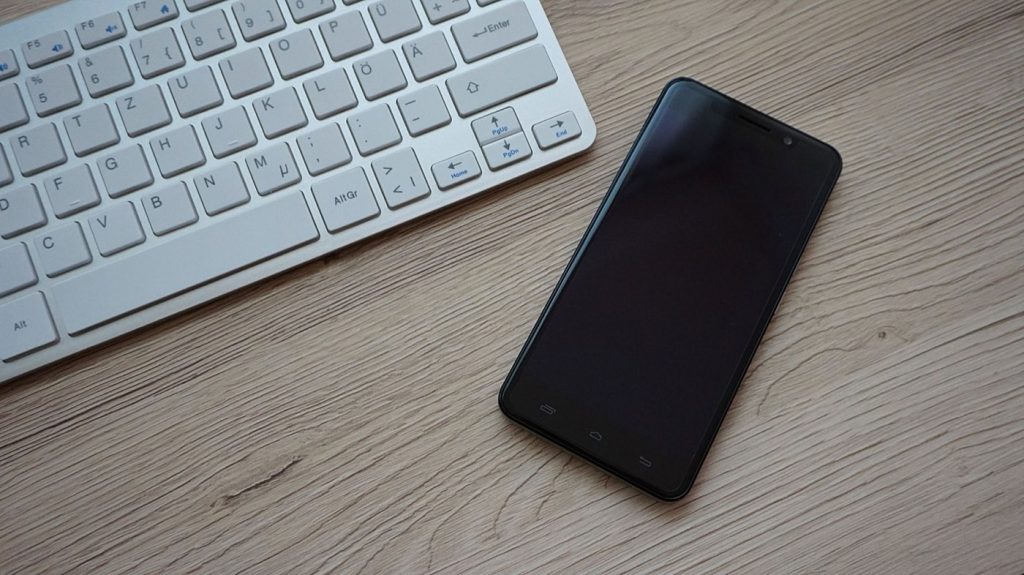

Avant de revendre votre smartphone, une réinitialisation d’usine efface l’intégralité de la mémoire interne — contacts, photos personnelles, mots de passe, comptes bancaires, SMS, messages privés, historique de navigation — et remet l’appareil dans l’état exact d’un modèle tout neuf. Mais effacer seul ne suffit pas : il faut d’abord désactiver les verrous numériques (Localiser mon iPhone sur iOS, compte Google sur Android) avant de lancer le reset, sinon le nouvel propriétaire ne pourra pas utiliser l’appareil. Une fois ces précautions prises et la réinitialisation terminée, vos données deviennent irrécupérables grâce au chiffrement intégré — c’est de la physique numérique, pas du bricolage logiciel.
- Pourquoi réinitialiser avant de revendre
- iPhone : réinitialisation pas à pas
- Android : réinitialisation pas à pas
- Comment le chiffrement vous protège
- Après la réinitialisation
- Si vous avez oublié de déconnecter votre compte
- Questions fréquentes
Pourquoi réinitialiser avant de revendre
Un téléphone conserve bien plus de données que vous ne le pensez. À chaque utilisation, il accumule vos contacts complets (noms, numéros, adresses e-mail), photos personnelles (y compris celles de la galerie privée), mots de passe enregistrés, accès direct à vos comptes Gmail ou Outlook, SMS, messages WhatsApp, Messenger, Telegram, votre historique de recherche, vos applications installées, vos paramètres personnalisés. Une personne malveillante qui récupère votre téléphone pourrait accéder à vos comptes bancaires, usurper votre identité, publier en votre nom, voler vos photos intimes.
Beaucoup de propriétaires croient qu’une simple suppression des photos ou des messages suffit. C’est faux. La suppression efface seulement la référence au fichier dans le système de fichiers ; le fichier lui-même reste en mémoire, invisible à l’œil nu mais potentiellement récupérable via logiciel. Une réinitialisation d’usine, en revanche, efface l’intégralité de la mémoire interne, brûle toutes les traces d’avant, et remet l’appareil dans l’état exact d’un modèle tout neuf sorti de boîte.
La vraie protection vient du chiffrement. Tous les iPhone depuis 2014 et tous les Android récents chiffrent les données par défaut. Lors d’une réinitialisation, le système brûle la clé de chiffrement — la seule clé capable de déverrouiller la mémoire. Sans elle, même un expert avec des outils professionnels ne peut pas accéder à vos données. C’est physique : il n’y a pas de raccourci, pas de mot de passe maître, rien. La clé disparaît, les données disparaissent.
C’est pour cette raison qu’une réinitialisation bien menée — effectuée correctement — est l’approche la plus sûre pour préparer votre téléphone à un nouvel propriétaire sans risque pour vous.
iPhone : réinitialisation pas à pas
Avant de lancer la réinitialisation, préparez-vous. Sauvegardez d’abord sur iCloud ou sur votre ordinateur via le Finder (ou iTunes si vous êtes sur une ancienne version) : vos contacts, photos, notes, messages, calendrier, tout ce que vous voulez conserver. Une réinitialisation est irréversible — une fois lancée, tout ce qui n’a pas été sauvegardé disparaît. Pensez aussi à noter vos codes d’authentification à deux facteurs (2FA) : si vous avez activé l’authentification double sur votre compte Apple, Gmail, ou ailleurs, un reset supprimera l’accès direct à ces codes depuis l’iPhone. Vous les retrouverez sur vos autres appareils ou via vos comptes backup (Google Authenticator sur un ordinateur, par exemple).
Étape 1 : Désactiver Localiser mon iPhone
Ouvrez l’app Réglages. Tapez sur [Votre nom] en haut de l’écran. Ensuite, appuyez sur Localiser. Sélectionnez Localiser mon iPhone et désactivez la fonction. Vous devrez saisir votre mot de passe Apple. Pourquoi cette étape est critique : si vous réinitialisez l’iPhone sans désactiver Localiser mon iPhone, la Fonction de Protection à l’Activation (FPA) se déclenche. L’écran d’accueil du téléphone reste bloqué et demande au nouvel propriétaire de saisir vos identifiants Apple. Il ne peut pas utiliser l’appareil sans cette vérification. C’est un verrou de sécurité conçu pour vous protéger en cas de vol, mais il transforme un téléphone sans intérêt en brique inutilisable pour le nouvel acheteur — sauf s’il vous contacte pour la désactivation.
Étape 2 : Déconnecter iCloud
Dans Réglages, toujours à [Votre nom], descendez jusqu’à la fin du menu. Tapez sur Se déconnecter. Vous devrez entrer votre mot de passe Apple une dernière fois. Cette étape retire votre compte iCloud de l’appareil, ce qui efface aussi les mots de passe stockés, les données Keychain, et les permissions d’accès aux services Apple.
Étape 3 : Lancer l’effacement
Allez dans Réglages > Général. Bas de l’écran : Transférer ou réinitialiser [votre iPhone]. Tapez sur Effacer contenu et réglages. L’iPhone vous demandera une dernière confirmation et votre code d’accès. Après le lancement, laissez l’appareil connecté au WiFi et branché en courant électrique. Le processus dure entre quelques minutes et un quart d’heure selon l’âge et la génération de votre modèle. Une fois terminé, vous verrez l’écran de bienvenue initial — celui qu’on voit quand on sort un iPhone neuf de sa boîte.
Android : réinitialisation pas à pas
Comme sur iPhone, commencez par sauvegarder. Utilisez Google Drive, Google Photos, ou une connexion USB vers un ordinateur pour copier vos contacts, photos, documents et données importantes. Android synchronise automatiquement vos contacts avec votre compte Google, mais pas vos SMS ou messages d’application. Enregistrez aussi vos codes d’authentification à deux facteurs.
Étape 1 : Retirer votre compte Google
Ouvrez Paramètres. Allez dans Comptes et synchronisation (ou Comptes, selon votre version et constructeur). Sélectionnez Google. Tapez sur votre compte Google (le nom affiché). Au bas de l’écran, appuyez sur Supprimer le compte. Android vous demandera une confirmation. Confirmez. Cette étape retire l’accès à votre compte Google de l’appareil. C’est l’équivalent du Factory Reset Protection (FRP) — un verrou de Google. Si vous réinitialisez sans retirer ce compte, l’appareil restera bloqué à l’écran de démarrage. Le nouvel propriétaire devra entrer les identifiants Google pour continuer, ce qui le rend inutilisable pour lui à moins que vous interveniez à distance.
Étape 2 : Lancer la réinitialisation d’usine
Retournez dans Paramètres. Cherchez Système (ou À propos du téléphone, selon votre constructeur — Samsung, Xiaomi, Google Pixel chacun a une organisation légèrement différente). Cherchez une option appelée Réinitialisation d’usine, Effacer tous les paramètres, ou Réinitialiser complètement. Tapez dessus. Android vous avertit que toutes les données seront effacées. Avant de confirmer, certains téléphones vous demanderont de saisir votre code PIN, votre schéma de déverrouillage ou votre empreinte biométrique — c’est une dernière mesure de sécurité pour vous protéger contre les suppressions accidentelles.
Après confirmation, laissez l’appareil branché en courant et connecté au WiFi. Le reset prend entre quelques minutes et un quart d’heure. À la fin, vous verrez l’écran de démarrage initial, identique à celui d’un téléphone Android tout neuf sorti de l’usine.
Comment le chiffrement vous protège
Le chiffrement est la raison pour laquelle une réinitialisation fonctionne vraiment. C’est un système simple en théorie, complexe dans ses détails, mais rassurant dans son résultat.
Imaginez que vos données sont enfermées dans un coffre numérique très complexe. La seule clé capable de l’ouvrir est stockée en mémoire sécurisée sur votre appareil. Chaque fois que vous utilisez votre téléphone — accéder à une photo, envoyer un message, consulter un mot de passe — le système utilise cette clé pour verrouiller et déverrouiller le coffre instantanément. Cette clé est unique, elle n’est jamais transmise à l’extérieur, elle ne sort jamais du téléphone.
Lors d’une réinitialisation d’usine, le système fait deux choses : il efface complètement la mémoire (images, fichiers, codes d’accès) et il brûle la clé. Sans la clé, le coffre ne peut pas s’ouvrir. Même si quelqu’un récupère la mémoire physique du téléphone et l’ouvre sous un microscope électronique, il verra des millions de bits chiffrés inextricables — du charabia. Aucun logiciel, aucun outil professionnel, aucun expert — c’est physique — ne peut recréer ou contourner cette clé. Elle a disparu. Point.
Tous les iPhone depuis 2014 appliquent ce chiffrement par défaut. Tous les Android récents aussi. C’est pourquoi, si vous réinitialisez correctement votre téléphone (en désactivant d’abord les verrous d’accès comme Localiser mon iPhone ou le compte Google), vous pouvez être certain que vos données anciennes sont définitivement inaccessibles à quiconque.
Après la réinitialisation
Une fois la réinitialisation terminée et l’écran d’accueil vide affiché, il reste une étape finale : retirer les cartes physiques.
Retirez la carte SIM. Si votre téléphone a une carte mémoire SD (slot microSD), retirez-la aussi. Ces cartes ne contiennent pas les données de base du téléphone — l’OS, les paramètres, les messages, les contacts — mais elles peuvent avoir des photos, des vidéos ou d’autres fichiers que vous aviez stockés dessus. Vous devez décider : soit vous voulez les récupérer vous-même (dans ce cas, gardez la carte), soit vous les laissez au téléphone (dans ce cas, elles resteront sur la carte SD même après le reset). Si vous ne voulez pas que le nouvel propriétaire y accède, retirez la carte SD avant de lui remettre l’appareil.
Vérifiez que l’écran d’accueil est vide et intact — aucune donnée n’y figure, aucune application n’est restée. Sur Android, assurez-vous qu’aucun compte Google ne figure dans les paramètres. Sur iPhone, vérifiez qu’aucun compte iCloud ou Apple n’y est activé. L’appareil est maintenant prêt à être remis au nouvel acheteur.
Si vous avez oublié de déconnecter votre compte
L’oubli arrive. Vous avez lancé la réinitialisation, et seulement après vous vous rendez compte que vous aviez oublié de désactiver Localiser mon iPhone ou de retirer votre compte Google.
Sur iPhone, l’écran de démarrage affiche « Vérification de l’activation » ou « Verrouillage d’activation ». L’acheteur ne peut pas continuer sans vos identifiants Apple. Vous devez le contacter, lui expliquer la situation, puis retourner dans vos réglages iCloud en ligne (iCloud.com > Réglages > Appareils) ou vous connecter sur un autre appareil pour retirer cet iPhone à distance. Attendez quelques minutes que la modification se synchronise, puis demandez à l’acheteur de redémarrer le téléphone et de réessayer.
Sur Android, le blocage s’appelle Factory Reset Protection (FRP). L’écran affiche « Vérification Google ». Idem : l’acheteur ne peut pas l’utiliser. Vous devez vous connecter à votre compte Google sur un ordinateur, accéder à la gestion des appareils, et retirer le téléphone de vos appareils synchronisés. Ou vous pouvez lui donner accès à distance en vérifiant via une authentification à deux facteurs.
Ce blocage existe pour vous protéger — il empêche un voleur de vendre votre téléphone volé à un tiers innocent. Mais il signifie aussi que la transparence et le contact régulier avec l’acheteur sont essentiels. Si vous ne pouvez pas le joindre après la vente, vous serez coincé : l’appareil restera bloqué, inutilisable, et potentiellement l’objet d’une réclamation.
Questions fréquentes
Les données restent-elles récupérables après réinitialisation ?
Non, si l’appareil est chiffré nativement — c’est le cas de tous les iPhone modernes et de tous les Android récents. Une fois la clé de chiffrement brûlée par la réinitialisation, aucune technique, aucun logiciel, aucun expert ne peut accéder aux anciennes données. C’est de la science physique.
Combien de temps dure une réinitialisation ?
Généralement entre quelques minutes et un quart d’heure, selon l’âge du téléphone, la capacité de stockage et la vitesse de la connexion WiFi. Les appareils plus anciens ou pleins de données peuvent prendre un peu plus longtemps. Gardez l’appareil branché et connecté au WiFi. Ne l’éteignez pas durant le processus.
Que faire des données dans le cloud, comme Google Photos ou iCloud ?
Elles persistent après réinitialisation. Une réinitialisation d’usine efface uniquement la mémoire interne du téléphone, pas vos archives cloud. Si vous avez des photos sensibles dans Google Photos ou iCloud Photo Library, vous devez les supprimer séparément via votre compte en ligne. Connectez-vous à iCloud.com ou Google Photos, cherchez chaque photo ou vidéo, et supprimez-les individuellement ou en masse. Vérifiez aussi que la Corbeille ou le dossier Supprimé est bien vidé — certains services gardent une copie temporaire.
Faut-il une connexion internet pour réinitialiser ?
Techniquement non — une réinitialisation fonctionne hors ligne. Mais ce n’est pas recommandé. Un WiFi ou une connexion de données active rend le processus plus fluide, surtout sur Android. Après une réinitialisation effectuée hors ligne, Android demande une vérification Google au redémarrage. Si vous êtes connecté au WiFi, cette étape est instantanée. Si vous ne l’êtes pas, elle peut être bloquée.
Ce que cette page n’a pas pu vérifier
Certaines questions sortent du champ de ce guide, non par omission mais par nature technique ou par manque de données publiques fiables. Vous les posez régulièrement : la durée précise d’une réinitialisation varie énormément selon le modèle, l’âge, la capacité de stockage, et même la version du système d’exploitation — nous ne pouvons pas vous donner un chiffre unique sans tromper. De même, la compatibilité entre les versions OS spécifiques sort du cadre générique de ce guide — votre manuel constructeur le détaille mieux.
Les techniques de récupération de données via forensics professionnel (pour les forces de l’ordre, par exemple) existent mais ne s’appliquent pas à vous ni à l’acheteur : elles supposent un accès physique aux composants électroniques, une équipe d’experts, et coûtent des sommes hors de portée pour une revente. Elles ne changent rien au fait que la réinitialisation efface définitivement vos données personnelles à votre niveau.
Enfin, les données stockées dans le cloud — Google One, iCloud+, Google Drive, documents OneDrive — ne sont pas touchées par une réinitialisation du téléphone. Elles vivent sur les serveurs de ces services. C’est un sujet distinct, crucial pour la confidentialité, mais qui sort du champ d’une réinitialisation d’appareil.