
Vos photos de téléphone sont des souvenirs précieux, souvent irremplaçables. Pourtant, une casse d’appareil, une suppression accidentelle, un vol ou un piratage de compte peut tout faire disparaître. Heureusement, protéger ses photos n’est pas compliqué : avec quelques étapes simples, vous pouvez en créer des copies automatiques et sécurisées, sans dépenser un euro pour commencer.
- Pourquoi sauvegarder ses photos ?
- Comprendre la règle 3-2-1
- Sauvegarde automatique dans le cloud
- Sauvegarde locale
- Vérifier que vos photos sont bien sauvegardées
- Erreurs courantes à éviter
- Précisions et limites de ce guide
Pourquoi sauvegarder ses photos ?
Les risques sont plus courants qu’on ne le pense. Un téléphone qui tombe et l’écran se casse — vous y accédez toujours, mais déjà stressant. Un téléphone qui se noie en piscine et cesse de fonctionner du jour au lendemain — vos photos partent avec. Une suppression accidentelle durant un tri rapide, une application qui se plante et efface son cache, un compte piraté et un attaquant qui supprime vos données par malveillance : tous ces scénarios sont réels et arrivent à des milliers de gens.
Avec une sauvegarde, aucun de ces drames n’est final. Votre téléphone peut disparaître, se casser, tomber en panne : vos photos, elles, resteront en sécurité ailleurs. C’est l’assurance que vous offrez à vos souvenirs de famille, de vacances, des enfants qui grandissent.
Comprendre la règle 3-2-1 (votre assurance sauvegarde)
Les experts en sauvegarde recommandent une règle simple, appelée règle 3-2-1. Elle signifie : créer 3 copies de vos photos, les stocker sur 2 types de supports différents, et garder 1 copie dans un lieu éloigné de votre domicile. Traduction concrète : vos photos originales restent sur votre téléphone. Une deuxième copie se sauvegarde automatiquement sur un service cloud (Google Photos, iCloud, etc.) — c’est le lieu éloigné. Une troisième copie existe sur un disque dur externe à votre domicile. Vous avez donc 3 copies : une sur le téléphone, une dans le cloud, une sur un disque local.
Pourquoi 3 copies ? Parce que tout appareil électronique peut tomber en panne. Si une copie disparaît, vous en avez deux autres. Pourquoi 2 types de supports ? Parce qu’un virus qui atteint votre ordinateur ne remonte pas forcément jusqu’au cloud, et inversement. Pourquoi 1 lieu éloigné ? Parce qu’un incendie, une inondation ou un vol qui touche votre maison n’atteint pas le serveur de Google ou Apple à des milliers de kilomètres.
Ce système semble compliqué écrit comme ça, mais c’est en réalité très simple à mettre en place : activation d’une synchro automatique en Wi-Fi, branchement d’un disque dur une fois par mois. Deux actions, et vous dormez tranquille.
Sauvegarde automatique dans le cloud (la plus simple)
La sauvegarde dans le cloud est la méthode la plus accessible. Elle crée automatiquement une copie de vos photos sur des serveurs distants, accessible depuis votre téléphone, votre ordinateur ou simplement le site Web.
Android et Google Photos
Google Photos offre 15 Go de stockage gratuit pour tous les utilisateurs d’un compte Google. Une fois que vous activez la sauvegarde dans l’application Google Photos, vos photos se copient automatiquement en Wi-Fi — c’est-à-dire sans consommer vos données mobiles. Elles restent accessibles partout : sur votre téléphone, sur n’importe quel autre téléphone Android ou iPhone si vous vous connectez à votre compte, ou sur le site photos.google.com depuis n’importe quel ordinateur.
L’avantage : 15 Go, c’est généreux pour commencer. La synchronisation se lance sans que vous ayez à faire quoi que ce soit une fois activée. L’inconvénient : quand vous atteindrez la limite de 15 Go, il faudra choisir entre acheter du stockage supplémentaire ou arrêter la sauvegarde. Pendant ce temps, vos photos ne se synchronisent plus.
iPhone et iCloud
Apple propose iCloud Photos, sa solution de sauvegarde native pour iPhone et iPad. Elle offre 5 Go gratuits — moins que Google, mais souvent suffisant pour quelques mois selon votre usage. La synchro fonctionne exactement pareil : en Wi-Fi, automatique, accessible depuis tous vos appareils Apple ou depuis iCloud.com.
Ici aussi, une fois les 5 Go remplis, vous devrez décider d’acheter de l’espace ou de trouver une autre solution. Important : vous pouvez aussi utiliser Google Photos sur iPhone. Certains préfèrent cette approche pour bénéficier des 15 Go au lieu des 5 Go d’iCloud.
Alternatives : pCloud, Ente.io et autres
D’autres services existent. pCloud propose de 4 à 10 Go gratuits selon les promotions. Ente.io propose 10 Go gratuits et met l’accent sur la vie privée : les photos sont chiffrées de bout en bout, et les serveurs sont situés en Europe. Dropbox, OneDrive, Nextcloud existent aussi, mais leur capacité gratuite pour les photos est plus limitée. Pour débuter, Google Photos (Android) ou iCloud (iPhone) sont les choix les plus naturels, car ils sont intégrés nativement à votre téléphone.
Capacités gratuites disponibles :
Sauvegarde locale (l’assurance supplémentaire)
La sauvegarde locale, c’est-à-dire sur un disque ou un ordinateur physique chez vous, complète le cloud. Elle rend votre photo inaccessible en cas de problème internet, mais aussi indépendante d’une décision commerciale : si Google décide un jour de fermer Google Photos, votre copie locale reste à vous.
Trois méthodes simples : branchez votre téléphone à votre ordinateur avec le câble USB fourni, ouvrez le gestionnaire de fichiers, créez un dossier « Mes photos sauvegardées » et copiez vos photos dedans. Répétez une fois par mois, par exemple le dernier samedi du mois. Pas d’automatisation, mais simple, gratuit, et complètement sous votre contrôle.
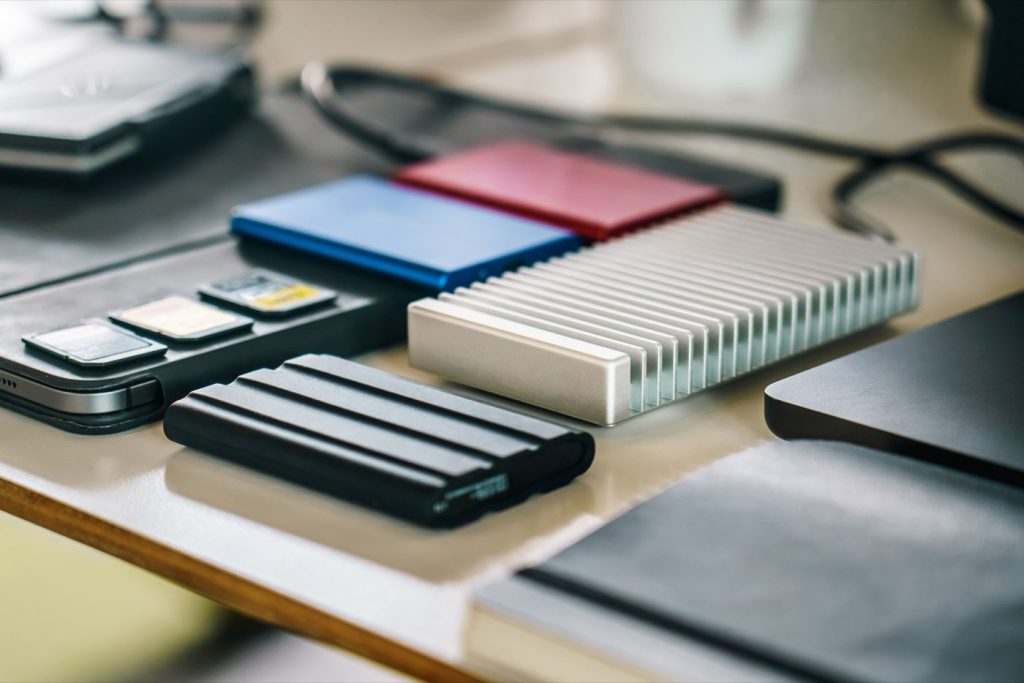
Vous pouvez aussi utiliser un disque dur externe branché à votre ordinateur. Une application de synchronisation gratuite, comme Syncthing, copie les photos automatiquement. Branchez le disque dur une fois par semaine ou par mois, et c’est bon. C’est un investissement matériel, mais durable et entièrement maîtrisé.
Si vous avez un téléphone Android, vous pouvez aussi brancher une clé USB directement sur le port USB-C de votre téléphone à l’aide d’un câble adaptateur (OTG, très bon marché). Vous pouvez alors copier vos photos directement sur la clé sans ordinateur.
Le cloud et le local sont complémentaires : le cloud protège contre la perte physique du téléphone, le local protège contre les pépins du cloud ou les décisions des entreprises. Ensemble, ils vous donnent la paix de l’esprit.
Si vous avez un iPhone
iCloud est déjà activé si vous avez un identifiant Apple. Vous n’avez rien à faire pour commencer : vos photos se sauvegardent déjà, tant que vous êtes connecté à Wi-Fi et que vous avez de l’espace sur votre compte iCloud (5 Go gratuits). Complétez avec une sauvegarde locale : une fois par an, branchez votre iPhone à votre ordinateur et copiez vos photos sur un dossier nommé « Sauvegarde annuelle ».
Si vous avez un téléphone Android
Google Photos est probablement déjà installé sur votre téléphone. Ouvrez-la, vérifiez que la synchronisation automatique est activée, et vous êtes prêt. Vos 15 Go gratuits commencent tout de suite. Complétez avec une sauvegarde locale : branchez-vous à votre ordinateur une fois par mois, ou utilisez une clé USB OTG.
La règle 3-2-1 devient ainsi : photo originale sur le téléphone + Google Photos dans le cloud + copie sur disque. Trois copies, deux supports, une en lieu éloigné.
Activer Google Photos sur Android
- Ouvrez l’application Google Photos.
- Appuyez sur votre photo de profil (en haut à droite).
- Allez dans Paramètres.
- Sélectionnez Sauvegarde et synchronisation.
- Appuyez sur Activer la sauvegarde.
- Choisissez « Wi-Fi uniquement » si vous ne voulez pas consommer vos données mobiles.
Activer iCloud Photos sur iPhone
- Ouvrez Paramètres.
- Appuyez sur votre nom en haut.
- Allez dans iCloud.
- Appuyez sur Photos.
- Activez « Synchroniser cet iPhone ».
- Si vous n’avez que 5 Go (l’offre gratuite) et que vos photos prennent plus de place, vous verrez une alerte : vous devrez choisir le stockage ou laisser les vieux fichiers en archive.
Configurer une sauvegarde locale sur ordinateur
- Créez un dossier appelé « Mes photos sauvegardées ».
- Connectez votre téléphone à votre ordinateur par USB.
- Ouvrez votre gestionnaire de fichiers.
- Naviguez vers le stockage interne de votre téléphone (souvent nommé « Téléphone » ou le modèle du téléphone).
- Trouvez le dossier DCIM ou Photos.
- Sélectionnez toutes les photos récentes que vous n’avez pas encore copiées.
- Glissez-les vers le dossier « Mes photos sauvegardées ».
- Attendez que la copie se termine (cela peut prendre quelques minutes si ce sont des vidéos).
- Débranchez le téléphone.
Voilà. Il n’y a rien de plus.
Vérifier que vos photos sont bien sauvegardées
Après avoir activé la sauvegarde, il est prudent de vérifier qu’elle fonctionne réellement.
Vérifier la sauvegarde cloud
- Google Photos : Ouvrez Google Photos, allez dans Paramètres, et cherchez l’indication « Sauvegarde activée ». Vous verrez aussi le nombre de photos sauvegardées et l’espace utilisé.
- iCloud : Allez dans Paramètres → Votre nom → iCloud → Photos, et vérifiez que la synchronisation est activée.
Un test simple : prendre une nouvelle photo avec votre téléphone, attendre quelques secondes, puis fermer complètement l’application Photos et éteindre puis rallumer le Wi-Fi. Ouvrez l’application cloud (Google Photos ou iCloud) hors Wi-Fi. Si vous voyez votre nouvelle photo, c’est qu’elle a été synchronisée. La synchronisation complète peut prendre quelques heures si vous avez beaucoup de photos. Comptez 24 à 48 heures pour que tout soit à jour la première fois.
Vérifier la sauvegarde locale
Ouvrez simplement le dossier où vous avez copié vos photos et vérifiez que les fichiers sont là. Si vous voyez les aperçus des photos, c’est que la copie a réussi.
Erreurs courantes à éviter
- Croire qu’une seule copie cloud suffit. Un compte piraté ou une suppression accidentelle sur le cloud affecte votre unique copie. Ayez au moins une copie locale en plus.
- Oublier d’activer la synchronisation en Wi-Fi. Si vous ne cochez pas la case appropriée, rien n’est sauvegardé et vous ne le remarquez pas avant plusieurs semaines.
- Laisser son disque dur externe branché en permanence. Un disque toujours branché s’use plus vite et risque une panne. Branchez-le une fois par mois pour la synchro, puis débranchez-le.
- Oublier de renouveler sa sauvegarde locale. Une copie sur ordinateur faite il y a longtemps, jamais mise à jour : si elle se corrompt, vous avez perdu les photos plus récentes. Renouvelez tous les mois ou tous les trois mois au minimum.
- Remplir sa limite gratuite et arrêter la sauvegarde. Quand vous atteignez 15 Go chez Google ou 5 Go chez Apple, beaucoup pensent à tort que c’est fini et désactivent la sauvegarde. Vous pouvez continuer à synchroniser les nouvelles photos si l’appareil supprime les anciennes du téléphone après les avoir copiées. Vérifiez les paramètres.
- Ne pas garder une sauvegarde hors domicile. Un incendie, une inondation ou un vol qui touche votre maison affecte disques externes et ordinateurs, mais pas le serveur du cloud à des milliers de kilomètres. C’est pour cela que la règle 3-2-1 insiste sur « 1 lieu éloigné ».
Précisions et limites de ce guide
Cet article ne couvre volontairement pas certains points pour rester lisible et focalisé sur l’essentiel. Nous n’abordons pas la récupération de photos supprimées ou perdues sur un appareil défaillant : c’est un domaine spécialisé, coûteux et qui dépasse le scope d’une sauvegarde préventive.
Nous n’avons pas pu établir de statistiques précises sur le pourcentage de personnes qui perdent effectivement leurs photos. Ces chiffres circulent, mais sans source vérifiable. La capacité exacte en nombre de photos pour une limite donnée (« combien de photos dans 15 Go ? ») varie énormément selon la qualité des photos, le format, la compression. Ce chiffre n’existe pas en absolu.
La durée de vie et la fiabilité d’un disque dur externe dépendent de la marque, de l’usage, de la température. Aucune étude indépendante largement reconnue ne fixe une durée moyenne. Les services comme Dropbox, OneDrive ou Nextcloud existent et sont populaires, mais nous ne les avons pas analysés en détail, car le focus de ce guide reste sur les solutions natives et faciles d’accès pour grand public.
En résumé : ce guide couvre les bases de la sauvegarde photo. Pour des besoins avancés, une infrastructure serveur personnalisée, ou une récupération d’urgence, consultez un spécialiste en données.
Et si j’ai des photos très anciennes jamais sauvegardées ?
Commencez maintenant. Ne culpabilisez pas de ne pas les avoir sauvegardées avant : sauvegardez-les dès aujourd’hui. Les photos anciennes resteront sur votre téléphone. Connectez-le à votre ordinateur et copiez manuellement les dossiers DCIM vers votre disque. Puis lancez la synchronisation automatique. À partir de maintenant, les nouvelles photos seront protégées.
Combien ça coûte après les 15 Go gratuits ?
Google Photos et Apple facturent au-delà de leurs offres gratuites respectives (15 Go et 5 Go). Les tarifs dépendent de vos besoins : pour du stockage supplémentaire, comptez quelques euros par mois. Vous pouvez aussi limiter votre consommation en supprimant régulièrement les doublons ou les photos floues, ou en compressant avant l’upload. Alternativement, des services comme Ente.io restent gratuits jusqu’à 10 Go.
Les photos sont-elles vraiment privées dans le cloud ?
Google et Apple chiffrent les données lors de la transmission et du stockage. Aucun agent de ces entreprises n’a accès à vos photos en lecture directe. Cependant, vous devez faire confiance à ces sociétés et à la sécurité de leurs serveurs. Si la vie privée est votre priorité absolue, Ente.io propose un chiffrement de bout en bout, ce qui signifie que même Ente ne peut pas lire vos photos. Mais cela s’ajoute à la couche de sécurité du cloud classique.
Et mes vidéos ?
La même règle 3-2-1 s’applique aux vidéos. Cependant, les vidéos consomment beaucoup plus d’espace. Une minute de vidéo haute qualité peut faire plusieurs centaines de mégaoctets. Vous remplirez vos 15 Go Google Photos beaucoup plus vite avec des vidéos que avec des photos. Comprimez avant d’uploader si possible, ou envisagez un stockage payant si vous filmez beaucoup.